noticias
Bug no Windows 11 pode deixar a tela preta após o login; Microsoft indica solução temporária
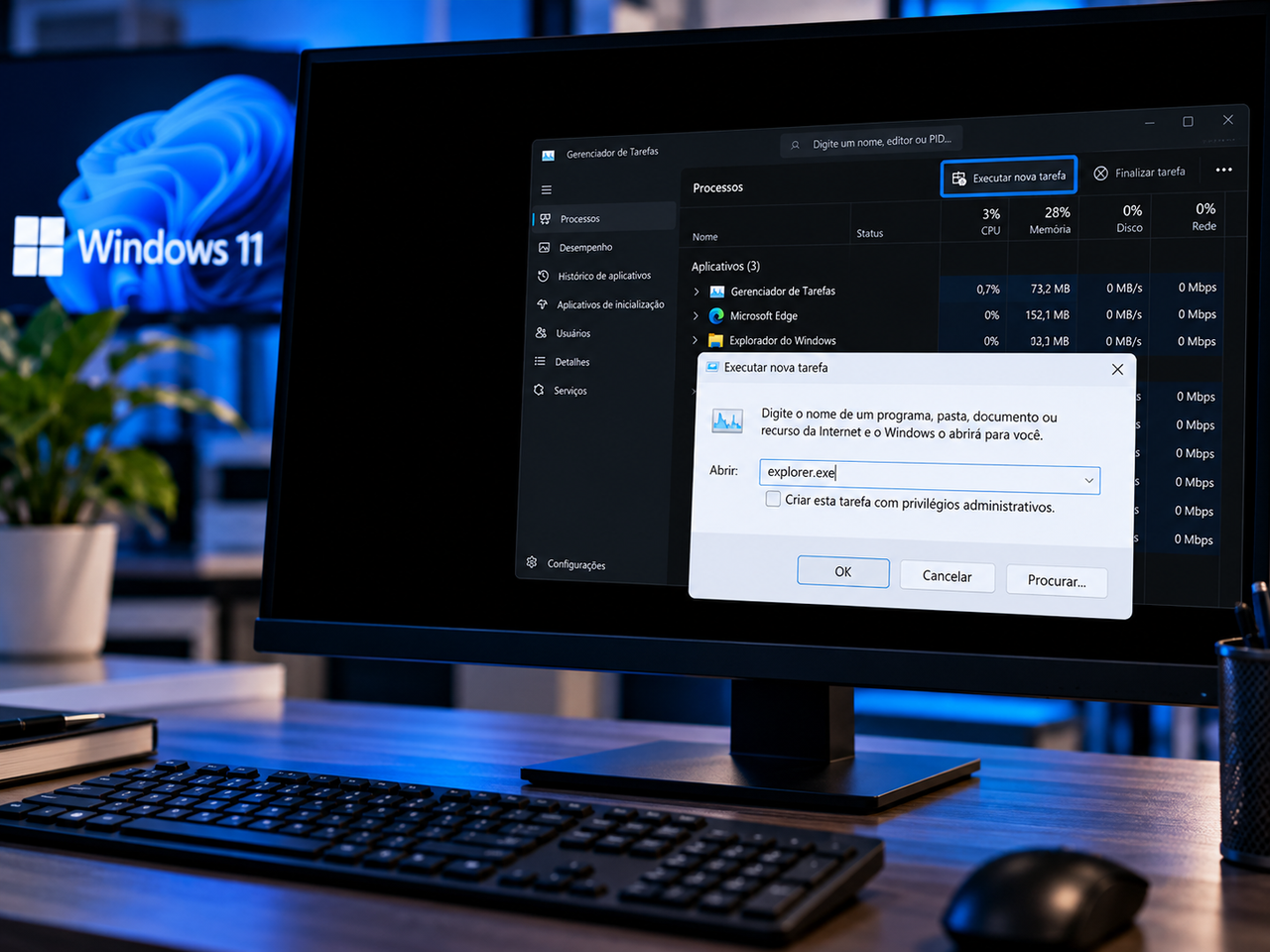
**Falha reconhecida pela Microsoft afeta principalmente ambientes com Azure Virtual Desktop e FSLogix, mas também aparece documentada em builds recentes do Windows 11. Em alguns casos, o sistema entra normalmente, mas o Explorer não carrega e a área de trabalho fica inacessível.**
Um problema recente do Windows 11 pode fazer o sistema parecer completamente travado logo após o login.
O computador inicia, o usuário consegue entrar na conta, mas a área de trabalho não carrega. Em vez do desktop normal, aparece uma tela preta, sem barra de tarefas, sem ícones e, em alguns casos, sem acesso visível ao Explorer.
A Microsoft já reconheceu o bug e informa que o problema pode ocorrer depois de atualizações recentes do Windows 11. A falha foi observada principalmente em hosts do **Azure Virtual Desktop com FSLogix**, embora também esteja registrada em atualizações das versões 24H2, 25H2 e 26H1 do sistema.
Segundo a própria documentação da empresa, os logs de eventos também podem registrar falhas do Windows Explorer.
O que acontece na prática
O sintoma mais comum é uma tela preta após o login.
Isso pode vir acompanhado de:
• ausência da barra de tarefas;
• ícones que não aparecem;
• desktop que não carrega automaticamente;
• falha do Windows Explorer;
• sessão aparentemente “congelada”.
O detalhe importante é que o Windows pode continuar funcionando por trás dessa tela.
Ou seja: o sistema operacional não necessariamente parou por completo. O que falhou foi a inicialização da interface gráfica que o usuário espera ver depois de entrar na conta.
A solução temporária indicada pela Microsoft
A própria Microsoft recomenda uma solução provisória bastante simples: iniciar manualmente o processo `explorer.exe`.
O procedimento é este:
**1. Pressione `Ctrl + Shift + Esc` para abrir o Gerenciador de Tarefas.**
**2. Clique em “Executar nova tarefa”.**
**3. Digite:**
`explorer.exe`
**4. Confirme em “OK”.**
Se a falha estiver restrita ao carregamento do Explorer, a área de trabalho pode reaparecer imediatamente.
A orientação oficial da Microsoft está disponível na página de suporte da atualização do Windows 11 26H1:
https://support.microsoft.com/pt-br/servicing/os/windows-11/2026/09/kb5124006-windows-11-26h1-update
A empresa também documenta o mesmo comportamento em builds recentes do Windows 11 24H2 e 25H2:
https://support.microsoft.com/pt-br/servicing/os/windows-11/2026/09/kb5124010-windows-11-24h2-25h2-update
O problema começou depois de atualizações recentes
No Windows 11 26H1, a Microsoft relaciona a falha à atualização opcional de agosto de 2026 **KB5120996** e às atualizações subsequentes.
Para Windows 11 24H2 e 25H2, a documentação aponta o mesmo tipo de problema a partir da atualização prévia **KB5120998** e das versões posteriores.
Isso indica que a falha não está necessariamente ligada a hardware defeituoso, SSD com problema ou corrupção geral do sistema.
Em determinados ambientes, trata-se de uma regressão introduzida por atualização.
A Microsoft descreve o problema como mais frequente em alguns perfis de usuário já existentes e em ambientes corporativos com Azure Virtual Desktop e FSLogix.
Known Issue Rollback também pode ser usado
Além de iniciar manualmente o Explorer, a Microsoft disponibilizou mitigação por meio do **Known Issue Rollback**, conhecido como KIR.
Esse mecanismo permite desativar uma alteração problemática introduzida por uma atualização sem remover todo o pacote de segurança.
Para computadores gerenciados por empresas, administradores de TI podem aplicar a correção por Política de Grupo.
A documentação e os downloads específicos do KIR também estão disponíveis nas próprias páginas de suporte da Microsoft mencionadas acima.
Para usuários domésticos, porém, iniciar manualmente o `explorer.exe` continua sendo a alternativa mais simples.
Desinstalar a atualização deve ser a última opção
Quando um problema começa imediatamente após uma atualização do Windows, é natural pensar em remover o pacote.
Isso pode resolver determinadas regressões, mas não deveria ser a primeira medida.
Atualizações cumulativas também contêm correções de segurança importantes.
Remover uma delas pode restaurar o funcionamento normal do desktop, mas simultaneamente reabrir vulnerabilidades já corrigidas.
Por isso, antes de desinstalar qualquer atualização, vale tentar:
1. iniciar manualmente o Explorer;
2. reiniciar o sistema;
3. verificar se há uma atualização mais recente disponível;
4. consultar a página oficial da Microsoft para saber se o problema já recebeu correção ou mitigação.
A Microsoft mantém uma página específica com opções de recuperação do Windows para situações em que uma atualização precisa ser removida:
https://support.microsoft.com/pt-br/windows/experience/backup-recovery/recovery-options-in-windows
O bug parece mais grave do que realmente é
Uma tela preta depois do login normalmente causa preocupação imediata.
O usuário pode imaginar falha de GPU, defeito no armazenamento, corrupção do Windows ou até perda de dados.
Nesse caso, porém, o cenário pode ser bem menos grave.
O sistema pode estar rodando normalmente, com serviços e processos ativos, enquanto apenas o componente responsável pelo desktop não conseguiu inicializar corretamente.
É justamente por isso que iniciar `explorer.exe` manualmente pode resolver o problema em segundos.
O que o usuário não deve fazer imediatamente
A pior reação possível diante de uma falha desse tipo é partir direto para medidas destrutivas.
Antes de formatar o computador, reinstalar o Windows ou alterar configurações avançadas, é importante confirmar se o problema corresponde ao bug já reconhecido pela Microsoft.
Se o Gerenciador de Tarefas abrir e o `explorer.exe` restaurar a área de trabalho, existe um forte indício de que o sistema continua funcional.
Também vale evitar ferramentas de terceiros que prometem “consertar o Windows” automaticamente.
Elas podem modificar registro, serviços e componentes que não têm relação com a falha original.
Atualização defeituosa não significa falha geral do Windows
Problemas após atualizações cumulativas não são novidade.
O Windows 11 existe hoje em diferentes ramificações de desenvolvimento, com versões 24H2, 25H2 e 26H1 recebendo atualizações, correções e recursos em ritmos distintos.
Isso aumenta a complexidade de validação.
Uma mudança que funciona normalmente em milhões de computadores pode interagir de maneira inesperada com determinado perfil, ambiente corporativo ou componente de virtualização.
É por isso que ambientes empresariais normalmente validam atualizações em grupos menores antes de liberá-las para todos os dispositivos.
Análise da equipe
O aspecto mais interessante dessa falha é a diferença entre o estado real do sistema e a percepção do usuário.
Se o Explorer não carrega, para a maioria das pessoas o resultado é simples: **“o Windows travou.”**
Tecnicamente, porém, isso nem sempre é verdade.
O núcleo do sistema pode continuar funcionando, a rede pode estar ativa, processos podem estar em execução e os dados podem permanecer intactos.
O problema está na camada que apresenta o desktop.
Esse tipo de bug mostra por que a interface gráfica ainda funciona como uma espécie de “termômetro psicológico” do computador: se ela desaparece, tudo parece perdido, mesmo quando o sistema continua operacional.
A boa notícia é que, neste caso, existe uma solução temporária oficial e relativamente simples.
Se o Windows 11 entrar em tela preta depois do login, vale tentar abrir o Gerenciador de Tarefas e executar `explorer.exe` antes de qualquer medida mais radical.
A correção definitiva, porém, depende da própria Microsoft.
Até lá, os links de suporte oficiais continuam sendo a melhor referência para acompanhar mudanças, novos pacotes e eventuais correções.
👉 Dúvida? Então veja mais em: https://pixbugtech.com/linksuteis