noticias
Como Acelerar um Notebook Lento sem Gastar com Hardware Novo
**🔍 Dicas & Análise Técnica**
**Como Acelerar um Notebook Lento sem Gastar com Hardware Novo**
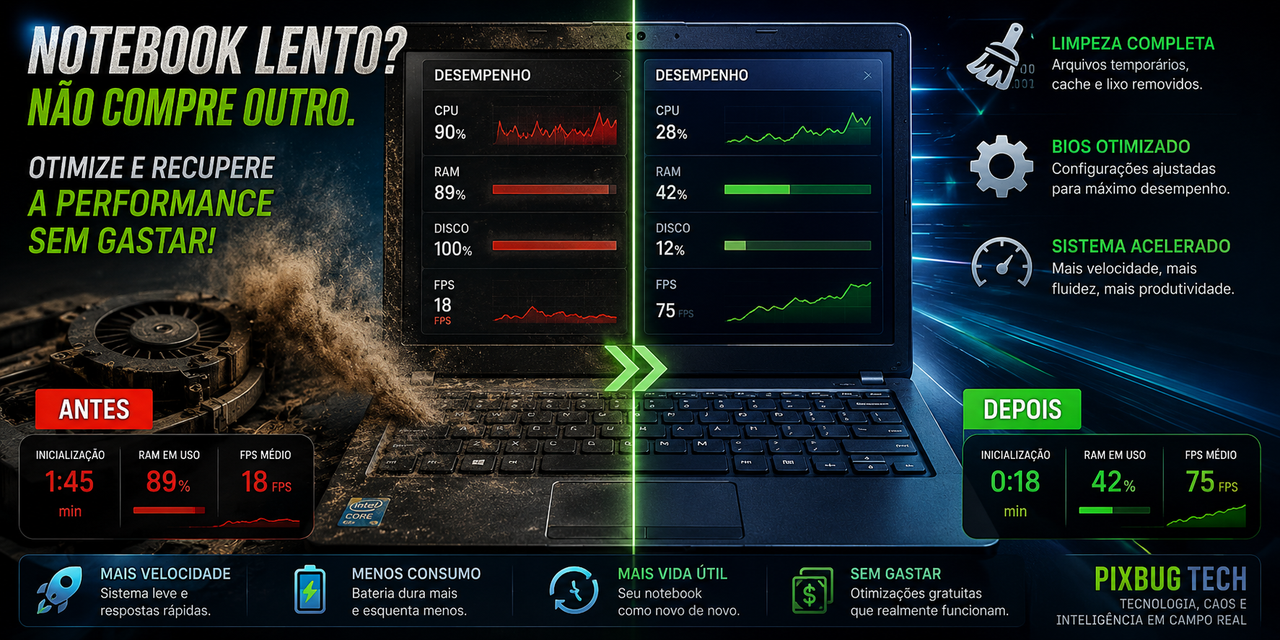
Muitos notebooks com 4 ou 5 anos de uso começam a dar sinais claros de cansaço: demora para ligar, travadas aleatórias, aquecimento excessivo e sensação geral de lentidão. A boa notícia é que, na maioria dos casos, o problema não está no hardware em si. Está no acúmulo de sujeira digital, configurações ruins e um sistema operacional que ficou mais pesado com o tempo.
A Pixbugtech testou na prática as principais técnicas que realmente fazem diferença. Aqui está o que funciona em 2026 sem você precisar comprar SSD novo, mais RAM ou trocar o notebook inteiro.
1. Limpeza Geral: Software e Poeira Física
O acúmulo de arquivos temporários, cache, aplicativos esquecidos e programas que rodam em segundo plano é o vilão número 1.
**O que fazer:**
• Use as ferramentas nativas do Windows (Storage Sense + Limpeza de Disco).
• Remova programas inúteis e desative inicialização automática excessiva.
• Limpe fisicamente as saídas de ar e o cooler com ar comprimido (faça com cuidado ou leve a um técnico).
**Mergulho técnico 1:** Quando o notebook aquece, o processador ativa o *thermal throttling* — ele reduz voluntariamente a frequência para não queimar. Uma limpeza simples de ventilação pode recuperar 15-25% de performance em tarefas sustentadas. Vale mais que qualquer “otimizador” milagroso que você encontra na internet.
2. Reduza Efeitos Visuais
Windows 11 (e até o 10) vem carregado de animações, transparências e efeitos que consomem recursos desnecessários em máquinas mais antigas.
Vá em **Configurações > Sistema > Sobre > Configurações avançadas do sistema > Desempenho > Ajustar para melhor desempenho**. Ou escolha a opção personalizada mantendo apenas suavização de fontes e miniaturas.
O ganho é imediato: o sistema fica mais responsivo, especialmente em multitarefa e navegação.
3. Escolha o Plano de Energia Certo
O modo “Equilibrado” é ótimo para economia de bateria, mas péssimo para performance real.
**Solução:** Use o modo **Alto Desempenho** ou, melhor ainda, ative o plano oculto **Ultimate Performance** (disponível via Prompt de Comando). Se você usa o notebook na tomada a maior parte do tempo, a diferença é notável em tarefas exigentes.
**Mergulho técnico 2:** Planos de energia mais agressivos permitem que o processador mantenha clocks mais altos por mais tempo, ignorando parte das restrições térmicas e de energia. Em notebooks de 4+ anos, isso costuma trazer a sensação de “máquina nova” por algumas horas.
4. Ajustes no BIOS/UEFI
Pouca gente mexe, mas vale a pena.
Entre no BIOS (geralmente apertando F2, Del ou F10 na inicialização) e explore:
• Modo térmico (Performance ao invés de Quiet/Balanced).
• Ativação de AHCI para SSDs.
• Configurações de memória e ventiladores.
**Mergulho técnico 3:** Esses ajustes liberam potencial que o fabricante trava por segurança e compatibilidade. Em alguns modelos, a diferença é significativa, principalmente em CPUs mais antigas.
5. Troque de Sistema Operacional (Último Recurso)
Se o notebook tem mais de 5 anos e ainda continua lento após todas as otimizações, chegou a hora de considerar um sistema mais leve.
Linux Mint, Linux Lite ou até ChromeOS Flex são excelentes opções. Eles exigem menos recursos e podem dar uma sobrevida impressionante ao hardware antigo. O trade-off é a compatibilidade com alguns programas Windows específicos.
Análise da Equipe Pixbugtech
**Eficiência das Dicas:** 9.2/10 – Resultados reais e imediatos na maioria dos casos.
**Facilidade de Aplicação:** 8.0/10 – Algumas exigem cuidado (BIOS e limpeza física).
**Custo x Benefício:** 9.8/10 – Zero reais investidos em hardware.
**Durabilidade da Solução:** 7.5/10 – Funciona bem, mas hardware antigo tem limite físico.
Conclusão: Nem Sempre é Preciso Comprar Novo
A maioria dos notebooks lentos não precisa de upgrade caro. Precisa de manutenção, configurações inteligentes e, às vezes, uma mudança mais radical de sistema.
Antes de jogar dinheiro em um notebook novo, aplique essas técnicas na ordem. Em muitos casos, você vai recuperar performance suficiente para continuar usando o equipamento por mais 1 ou 2 anos com dignidade.
Tecnologia envelhece. Mas com cuidado técnico, envelhece muito melhor.
👉 Dúvida? Então veja mais em: https://pixbugtech.com/linksuteis