noticias
Google Sheets esconde atalhos que podem mudar o fluxo de trabalho mas nem toda lista publicada está correta
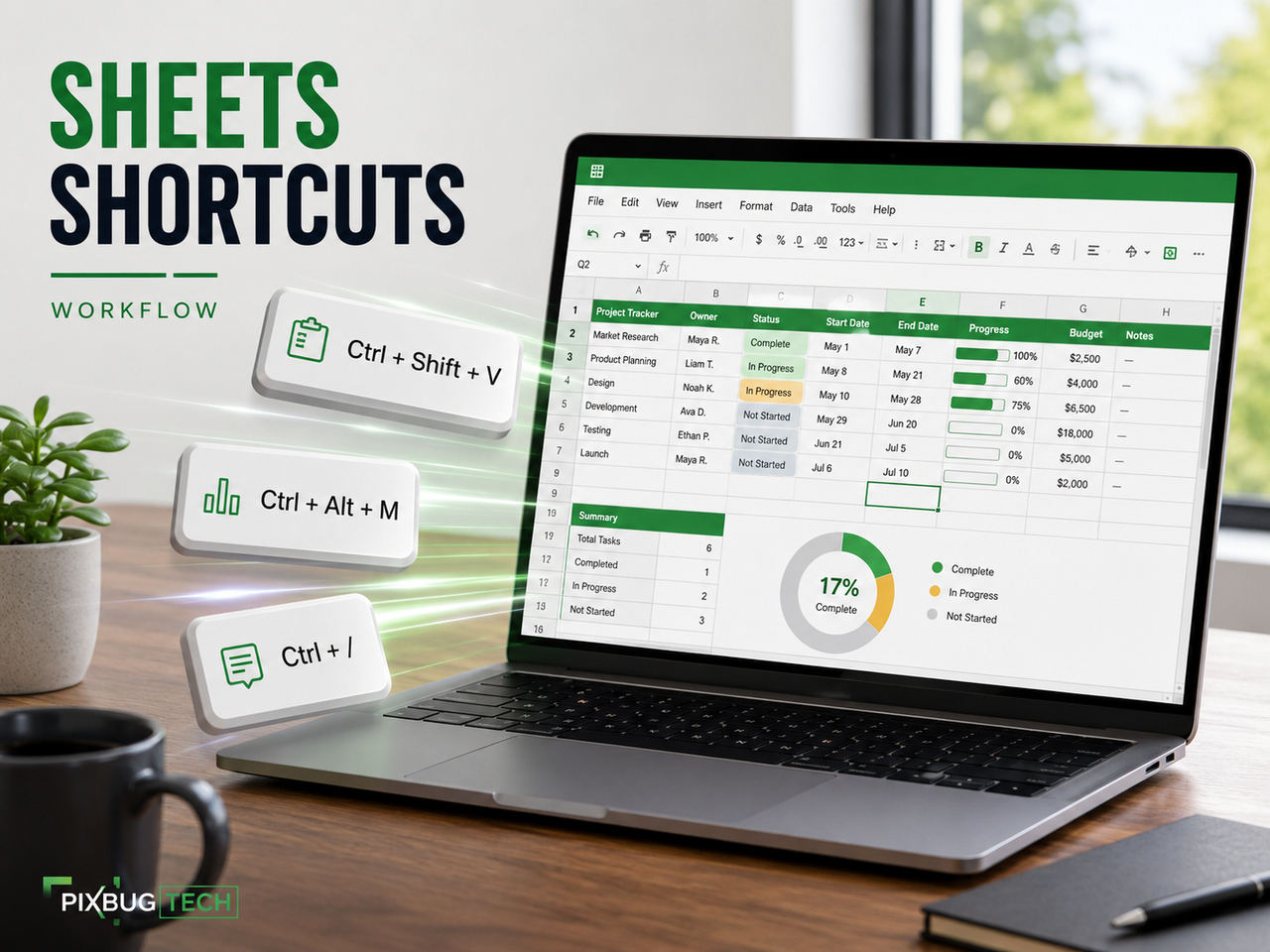
**Categoria editorial:** Software / Produtividade
Google Sheets esconde atalhos que podem mudar o fluxo de trabalho mas nem toda lista publicada está correta
**Linha fina:** Comandos de teclado eliminam etapas repetitivas, agilizam navegação, formatação e colaboração no Google Sheets. A documentação oficial, porém, revela diferenças importantes em relação a algumas listas que circulam na internet.
**Meta description:** Atalhos do Google Sheets reduzem cliques, aceleram tarefas repetitivas e ajudam na colaboração — mas nem toda lista publicada está correta.
**Slug:** atalhos-google-sheets-produtividade
**Palavra-chave principal:** atalhos do Google Sheets
Matéria completa
Google Sheets esconde atalhos que podem mudar o fluxo de trabalho — mas nem toda lista publicada está correta
Quem passa algumas horas por dia dentro do Google Sheets provavelmente conhece o ritual.
Seleciona uma célula, pega o mouse, abre um menu, procura uma opção, volta ao teclado, digita alguma coisa e repete o processo dezenas ou centenas de vezes.
Uma seleção de 30 atalhos publicada em 30 de agosto de 2026 pelo BGR reacendeu uma discussão que parece banal, mas toca em um problema real de produtividade: boa parte das funções usadas diariamente no Google Sheets pode ser executada sem abandonar o teclado. ([BGR][1])
O ganho não está em transformar alguém em uma espécie de atleta olímpico de planilhas.
Ele aparece na redução de pequenas interrupções cognitivas.
Quando navegação, formatação, comentários, revisão e preenchimento de dados deixam de exigir sucessivas buscas por menus, o trabalho fica menos fragmentado.
E alguns comandos escondidos no Sheets são muito mais úteis do que parecem.
Os atalhos que realmente valem memorizar
O próprio Google mantém uma extensa documentação de atalhos para Windows, ChromeOS e macOS.
Entre eles estão comandos bastante conhecidos, como copiar e colar, mas também funções que normalmente exigiriam vários cliques na interface. ([Google Ajuda][2])
No Windows, alguns dos mais úteis são:
| Função | Atalho |
| -------------------------------- | -------------------------- |
| Colar apenas valores | **Ctrl + Shift + V** |
| Limpar formatação | **Ctrl + \** |
| Selecionar linha inteira | **Shift + Espaço** |
| Selecionar coluna inteira | **Ctrl + Espaço** |
| Localizar e substituir | **Ctrl + H** |
| Inserir comentário | **Ctrl + Alt + M** |
| Inserir nota | **Shift + F2** |
| Inserir data atual | **Ctrl + ;** |
| Inserir horário atual | **Ctrl + Shift + ;** |
| Abrir histórico de revisões | **Ctrl + Alt + Shift + H** |
| Mostrar lista de atalhos | **Ctrl + /** |
| Abrir localizador de ferramentas | **Alt + /** |
Esses comandos estão documentados oficialmente pelo Google, embora a empresa alerte que determinados atalhos podem variar de acordo com idioma, sistema operacional e configuração do teclado. ([Google Ajuda][2])
O mais interessante é que boa parte deles não acelera apenas uma operação.
Eles eliminam sequências inteiras de interação.
Ctrl + Shift + V deveria ser praticamente obrigatório
Poucos atalhos oferecem retorno tão imediato quanto **Ctrl + Shift + V**.
O comando cola somente os valores das células, ignorando boa parte da formatação copiada da origem.
Isso resolve um problema clássico de planilhas corporativas.
Você copia uma informação de outra página, documento ou planilha e, junto com ela, chegam fonte, cor, borda ou estilo que nada têm a ver com a tabela de destino.
Com a colagem tradicional, o usuário frequentemente precisa corrigir a bagunça depois.
A colagem somente de valores mantém os dados e evita grande parte desse retrabalho.
O Google lista oficialmente o comando tanto no Windows quanto no macOS. ([Google Ajuda][3])
É um pequeno exemplo de como produtividade em software nem sempre depende de inteligência artificial ou automações sofisticadas.
Às vezes, três teclas resolvem o problema.
Ctrl + barra invertida conserta aquela célula que resolveu ter personalidade própria
Outro comando especialmente útil é **Ctrl + \**, utilizado para limpar a formatação de uma seleção.
Ele é valioso quando uma célula foi copiada de outra região e trouxe cores, estilos ou fontes indesejados.
Também funciona para devolver rapidamente um conjunto de células a uma apresentação mais neutra.
A documentação oficial do Google confirma o comando para Windows e a combinação equivalente com Command no macOS. ([Google Ajuda][2])
É justamente aqui que consultar a documentação primária faz diferença.
Na versão capturada da matéria do BGR, o atalho de limpeza de formatação aparece incompleto, provavelmente por um problema de exibição ou formatação do caractere barra invertida. ([BGR][4])
Para uma matéria de curiosidades isso pode parecer detalhe.
Para quem realmente tentará utilizar o comando, é o detalhe inteiro.
Comentários e histórico mudam o uso colaborativo
O Google Sheets não é apenas uma tabela executada no navegador.
Uma de suas principais características é funcionar como documento colaborativo, com comentários, notas e histórico de alterações.
Por isso, **Ctrl + Alt + M** merece atenção.
O comando abre a criação ou edição de comentário diretamente na célula selecionada.
O histórico de revisões também possui atalho próprio: **Ctrl + Alt + Shift + H** no Windows.
Na prática, essas duas combinações aproximam tarefas de auditoria e colaboração do fluxo normal de edição.
Em uma planilha de orçamento, acompanhamento de projeto ou controle operacional, isso reduz aquela tendência de colocar explicações dentro da própria célula apenas porque abrir o sistema de comentários parecia trabalhoso.
O Google documenta tanto o atalho de comentários quanto os comandos relacionados à navegação entre discussões. ([Google Ajuda][2])
Data e hora sem digitação manual
Outro grupo útil aparece em planilhas utilizadas como registros operacionais.
**Ctrl + ;** insere a data.
**Ctrl + Shift + ;** insere o horário.
Existe ainda uma combinação para inserir data e hora conjuntamente.
O valor disso fica evidente em planilhas de atendimento, controle de ocorrências, estoque, entrada de dados ou acompanhamento de tarefas.
Em vez de consultar o relógio do sistema e digitar manualmente a informação, o usuário registra o momento diretamente pela combinação de teclas.
A documentação brasileira do Google confirma essas funções e também mostra que algumas combinações podem mudar em determinadas localizações e layouts de teclado. ([Google Ajuda][2])
Essa ressalva importa especialmente no Brasil, onde diferentes configurações de teclado podem produzir comportamentos distintos.
Alt + / é quase um atalho para não precisar decorar atalhos
Há uma ironia divertida no assunto.
Um dos comandos mais úteis do Google Sheets serve justamente para quem não quer memorizar dezenas de comandos.
No Windows, **Alt + /** abre o Localizador de ferramentas.
O recurso permite pesquisar uma função pelo nome e executá-la sem percorrer a estrutura tradicional de menus.
O Google explica que o recurso, anteriormente chamado de “Pesquisar os menus”, procura ferramentas e itens da interface e pode até apresentar ações relacionadas ao contexto do documento. ([Google Ajuda][5])
Imagine que você sabe que existe uma função, mas não lembra se ela está em Formatar, Dados, Inserir ou Ferramentas.
Em vez de explorar os menus até encontrá-la, abre o localizador, digita algumas letras e segue o trabalho.
Para usuários intermediários, talvez seja o melhor ponto de entrada para reduzir dependência do mouse.
E Ctrl + / mostra o mapa inteiro
Outro comando que merece ser lembrado é **Ctrl + /**.
Ele abre a própria lista de atalhos do Google Sheets.
A documentação oficial recomenda exatamente essa combinação no Windows e ChromeOS e Command + / no Mac. ([Google Ajuda][2])
Isso muda a maneira mais inteligente de aprender os atalhos.
Não é necessário decorar uma tabela com dezenas de combinações antes de começar.
O usuário pode aprender comandos conforme surgem necessidades reais.
Precisou selecionar uma coluna muitas vezes?
Procura o atalho.
Começou a inserir comentários repetidamente?
Procura o comando correspondente.
Depois de algumas repetições, o movimento passa a fazer parte do fluxo.
Há um erro importante na lista publicada pelo BGR
A matéria que reuniu os 30 comandos traz uma inconsistência que vale corrigir.
Ela informa **Alt + seta para cima** como comando para avançar para a próxima página da planilha no Windows e **Alt + seta para baixo** para retornar à anterior. ([BGR][4])
A documentação oficial atual do Google apresenta o contrário.
No Windows, **Alt + seta para baixo** move para a próxima página, enquanto **Alt + seta para cima** leva para a página anterior.
No macOS, a lógica equivalente utiliza Option. ([Google Ajuda][2])
Não é uma diferença filosófica sobre produtividade.
É simplesmente o tipo de coisa que precisa ser conferida antes de uma lista ser transformada em guia de referência.
Também mostra por que atalhos de software devem sempre ser comparados com a documentação atual da fabricante.
Interfaces mudam.
Comandos mudam.
Sistemas operacionais podem interceptar determinadas combinações.
E layouts de teclado não são universais.
O ganho maior não é velocidade, mas continuidade
É tentador medir atalhos apenas em segundos economizados.
Mas esse talvez seja o benefício menos interessante.
Ao trabalhar com teclado, a pessoa mantém uma sequência motora relativamente constante.
Quando precisa abandonar a digitação, localizar o ponteiro, encontrar um menu e depois retornar ao ponto anterior, ocorre uma pequena quebra do fluxo de atenção.
Uma interrupção isolada não importa.
Centenas delas durante uma semana começam a importar.
É por isso que profissionais que trabalham intensamente com editores de código, softwares de edição de imagem, ferramentas CAD ou terminais costumam investir tanto em atalhos.
Não se trata apenas de fazer uma operação em 300 milissegundos a menos.
Trata-se de permanecer no problema que estava sendo resolvido.
No Sheets, isso vale especialmente para quem trabalha com bases extensas, planilhas financeiras, BI improvisado, controles administrativos e operações que dependem de preenchimento contínuo.
O mouse continua sendo melhor em várias situações
Transformar teclado contra mouse em campeonato também não faz sentido.
Selecionar visualmente uma célula distante, redimensionar colunas, manipular gráficos ou trabalhar com determinados elementos da interface pode continuar sendo mais natural com o ponteiro.
O próprio argumento da eficiência desaparece se o usuário precisa lembrar por cinco segundos uma combinação que poderia executar com um clique.
Atalhos funcionam melhor para tarefas previsíveis e repetitivas.
E são especialmente valiosos quando o próximo passo já está mentalmente definido.
Essa distinção separa produtividade real daquela cena clássica em que alguém aprende cinquenta combinações para economizar o tempo que gastou aprendendo cinquenta combinações.
O que quase ninguém discute: atalhos também reduzem erros
Existe outro efeito interessante.
Automatizar movimentos repetitivos pelo teclado não reduz apenas o número de cliques.
Pode diminuir escolhas erradas.
Considere a diferença entre abrir um menu, selecionar uma opção de colagem e tentar identificar “somente valores” entre várias alternativas e simplesmente executar **Ctrl + Shift + V**.
A segunda operação é determinística.
Isso é particularmente importante em planilhas corporativas, onde uma formatação incorreta pode esconder informações, alterar a leitura de valores ou tornar uma tabela inconsistente.
Algo semelhante acontece com inserção de data, comentários e histórico.
Quanto menos etapas existem entre a intenção e a execução, menor o espaço para distrações.
Análise da equipe
A lista de atalhos é interessante, mas existe uma conclusão maior aqui.
Ferramentas maduras como o Google Sheets acumulam funcionalidades muito mais rapidamente do que seus usuários aprendem a utilizá-las.
O resultado é paradoxal.
Empresas podem pagar por plataformas cada vez mais sofisticadas enquanto colaboradores continuam executando processos como fariam dez anos atrás.
Produtividade, portanto, nem sempre depende de comprar software novo.
Às vezes depende de conhecer melhor o software que já está aberto.
Os atalhos são a camada mais simples dessa discussão.
Depois vêm filtros, tabelas, validação de dados, fórmulas de matriz, scripts, integrações e automações.
E finalmente chegam recursos de inteligência artificial.
Existe certo humor nisso.
Enquanto o mercado promete agentes autônomos capazes de transformar nossas rotinas, milhões de pessoas ainda clicam em cinco menus para fazer algo que o computador já permitia resolver com três teclas.
O que vale acompanhar agora
O Google continua ampliando o Sheets de uma simples planilha online para uma ferramenta mais estruturada de análise, colaboração e automação.
Nesse cenário, atalhos antigos continuam relevantes porque funcionam como interface de alta velocidade para recursos novos.
Mas existe uma regra simples.
Não trate listas publicadas na internet como documentação definitiva.
Atalhos podem variar por navegador, sistema operacional, idioma e layout de teclado, e a própria lista analisada nesta matéria apresenta pelo menos uma divergência relevante em relação ao suporte oficial do Google. ([Google Ajuda][2])
O melhor caminho é aprender meia dúzia de comandos que correspondam às tarefas que você realmente repete.
Quando eles começarem a acontecer automaticamente, procure os próximos.
Não parece uma revolução tecnológica.
Depois de uma semana trabalhando sem caçar toda hora a mesma opção em um menu, porém, é difícil querer voltar.
👉 Dúvida? Então veja mais em: [https://pixbugtech.com/linksuteis](https://pixbugtech.com/linksuteis)