noticias
Monitor na Placa de Vídeo ou na Placa-Mãe? A Resposta que Evita Frustração e Perda de Desempenho
**⚙️ Tutorial Prático**
**Monitor na Placa de Vídeo ou na Placa-Mãe? A Resposta que Evita Frustração e Perda de Desempenho**
Acabou de montar seu PC novo, conectou tudo e… nada de imagem na tela. Ou pior: a imagem aparece, mas o desempenho parece estar capengando.
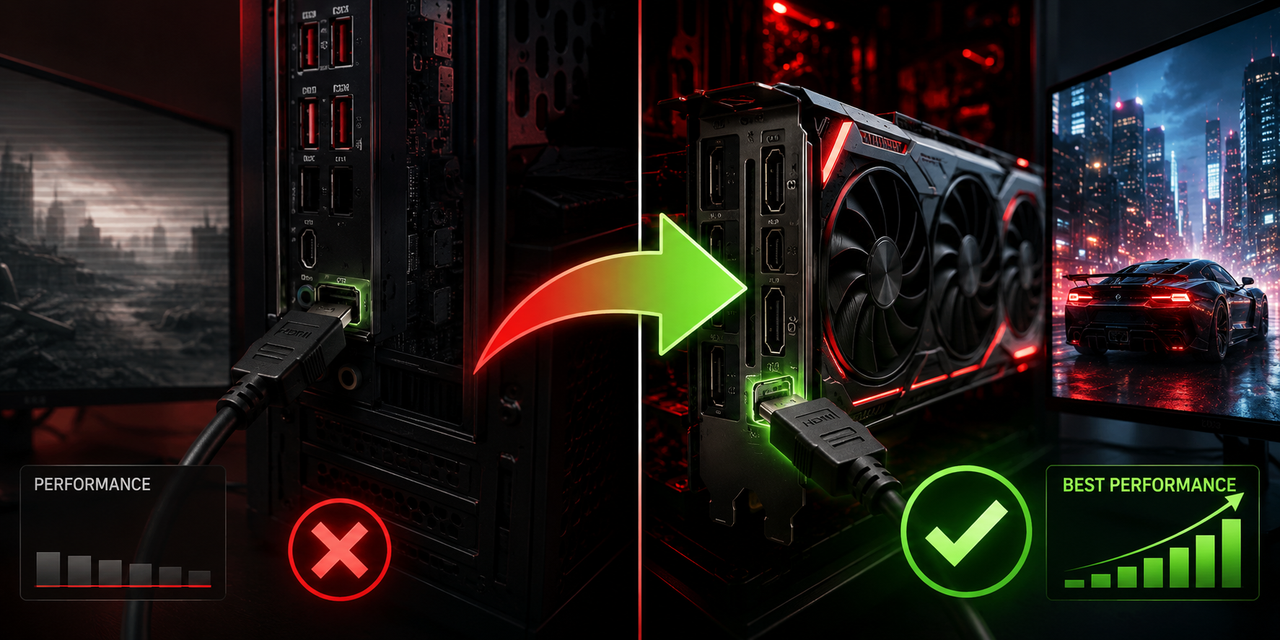
A dúvida é clássica e aparece em praticamente toda montagem: **o cabo do monitor deve ir na GPU ou na placa-mãe?** A resposta curta e direta é: **quase sempre na placa de vídeo**. E hoje vamos explicar o porquê, com todas as exceções e truques que você precisa saber em 2026.
Por Que a GPU Deve Ser a Prioridade
A placa de vídeo (GPU dedicada) foi feita exclusivamente para renderizar imagens. Ela possui memória própria (VRAM), centenas ou milhares de núcleos gráficos e largura de banda muito superior à solução integrada do processador.
Quando você conecta o monitor direto na GPU (HDMI ou DisplayPort), o sistema utiliza todo o poder da placa para jogos, edição de vídeo, renderização 3D e qualquer tarefa pesada. Conectar na placa-mãe ativa o **gráfico integrado** do processador (iGPU), que é muito mais fraco.
**Mergulho técnico 1:** Usar a iGPU mesmo tendo uma GPU dedicada causa perda significativa de performance, aumento de latência e, em alguns casos, problemas de driver. O processador acaba dividindo recursos (inclusive parte da RAM) para renderizar a imagem, enquanto a placa de vídeo fica ociosa. Resultado: FPS mais baixo, stuttering e sensação de que o PC “não rendeu o que deveria”.
Quando Faz Sentido Usar a Placa-Mãe?
Existem sim situações onde a saída da placa-mãe é útil:
• Processadores sem GPU dedicada (Intel sem sufixo “F” ou AMD com sufixo “G”)
• Testes iniciais de montagem (para verificar se o PC liga antes de instalar a GPU)
• Setup de múltiplos monitores (segunda ou terceira tela para Discord, chat, monitoramento etc.)
**Mergulho técnico 2:** Em configurações dual-monitor, você pode usar a GPU para o monitor principal (jogos) e a placa-mãe para o secundário, desde que o processador tenha iGPU ativa e a opção “iGPU Multi-Monitor” esteja habilitada no BIOS. Funciona bem para tarefas leves, mas não espere rodar jogos nos dois monitores com qualidade.
Checklist Rápido de Montagem
1. Sempre priorize as portas da GPU.
2. Se não aparecer imagem, verifique se o cabo está realmente na GPU (é o erro mais comum).
3. No BIOS, desative a iGPU se você tem placa de vídeo dedicada (melhora estabilidade).
4. Use cabos HDMI 2.1 ou DisplayPort 1.4/2.0 para extrair o máximo da sua GPU.
**Mergulho técnico 3:** Em 2026, com ray tracing, upscaling (DLSS/FSR) e jogos cada vez mais pesados, desperdiçar a potência da GPU por um simples erro de cabo é algo que ninguém pode se dar ao luxo. A diferença de performance pode chegar a 30-50% em títulos exigentes.
Análise da Equipe Pixbugtech
**Recomendação Técnica:** 9.8/10 – GPU sempre que possível.
**Facilidade para Iniciantes:** 8.5/10 – Erro comum, mas fácil de corrigir.
**Impacto no Desempenho:** 9.5/10 – Faz diferença real no dia a dia.
**Utilidade da iGPU:** 7.0/10 – Boa para setups básicos ou monitores extras.
Conclusão: Cabo na GPU, Sempre que Tiver GPU
A regra de ouro é simples: **se você investiu em uma placa de vídeo dedicada, use ela**. A placa-mãe serve como plano B ou para tarefas leves.
Evite dor de cabeça, perda de desempenho e aquele momento de pânico achando que montou errado. Conecte o monitor onde ele realmente pertence: na GPU.
Seu PC agradece. E seus jogos também.
👉 Dúvida? Então veja mais em: https://pixbugtech.com/linksuteis