noticias
Windows 11 Pro tem um PC descartável escondido: conheça o Windows Sandbox
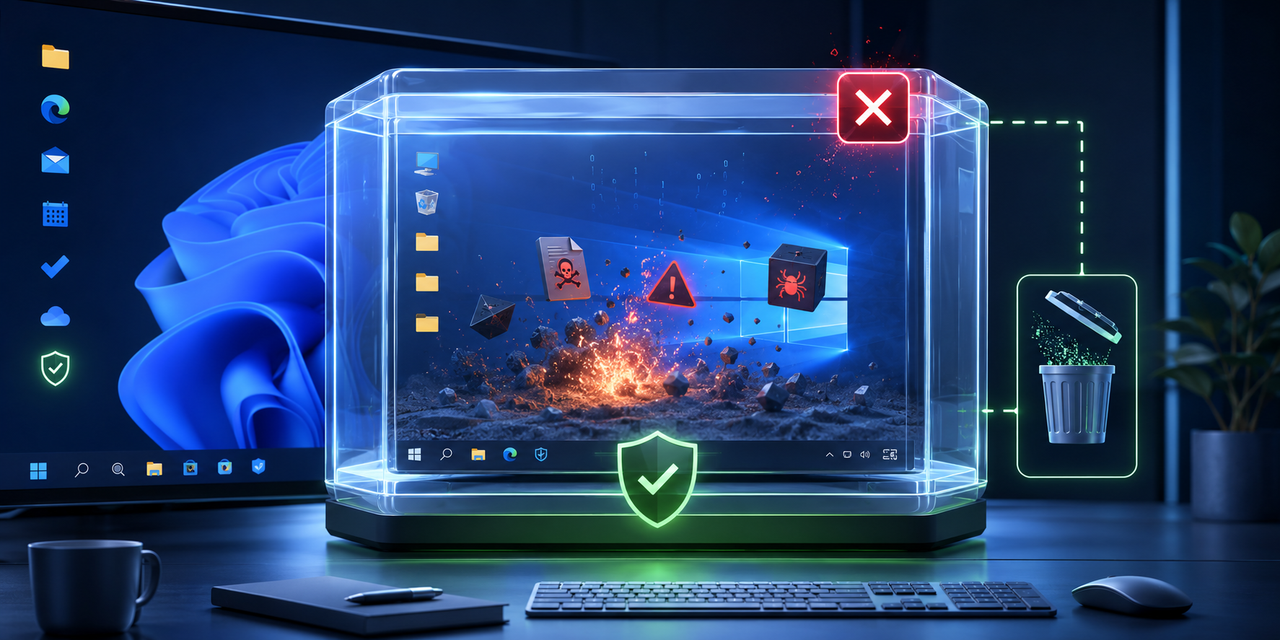
Enquanto muita gente ainda instala máquinas virtuais pesadas ou paga por ferramentas de sandboxing, o Windows 11 Pro oferece uma solução nativa, leve e extremamente prática: o **Windows Sandbox**. Um ambiente completo do Windows que você abre em segundos, testa o que quiser e simplesmente fecha — tudo some como se nunca tivesse existido.
É como ter um PC de teste dentro do seu PC.
O que é Windows Sandbox de verdade
O Sandbox cria uma instância isolada do Windows 11 idêntica à sua instalação principal. Ele usa virtualização por hardware, mas não exige imagem ISO nem instalação separada. O ambiente inicia limpo toda vez, roda os principais aplicativos (Edge, Explorer, PowerShell, Editor do Registro etc.) e mantém total isolamento da sua máquina real.
Qualquer arquivo, programa, malware ou tweak que você fizer dentro dele desaparece completamente ao fechar a janela. Próxima abertura = ambiente virgem novamente.
Quando o Sandbox vira ferramenta indispensável
• Testar aplicativos suspeitos ou baixados de fontes duvidosas.
• Abrir anexos de e-mail sem medo.
• Experimentar tweaks no Registro, configurações avançadas ou scripts.
• Testar novos softwares sem poluir a instalação principal.
• Analisar arquivos potencialmente perigosos com segurança.
Diferente de uma VM tradicional, ele é leve, inicia rápido e não consome espaço extra desnecessário.
Como ativar e usar (passo a passo prático)
1. Abra o menu Iniciar e busque por “**Ativar ou desativar recursos do Windows**”.
2. Marque a opção **Windows Sandbox**.
3. Clique em OK e reinicie o PC.
4. Depois da reinicialização, basta buscar “**Windows Sandbox**” no menu Iniciar e abrir.
Dentro do Sandbox você pode copiar e colar arquivos do PC principal, alternar para tela cheia e usar praticamente todas as ferramentas do Windows.
Análise da Equipe PixBugTech
**Mergulho 1 – Segurança por descarte**
Em uma era de ransomware, engenharia social e supply chain attacks, ter um ambiente descartável é um dos melhores recursos de segurança que o Windows já ofereceu. Você não precisa mais hesitar antes de testar algo. A consequência de um erro é zero.
**Mergulho 2 – Comparação com alternativas**
Máquinas virtuais completas (VirtualBox, VMware, Hyper-V) são mais poderosas para cenários complexos, mas exigem mais recursos e configuração. O Sandbox ganha em simplicidade e velocidade para tarefas rápidas e rotineiras. É o meio-termo perfeito entre “abrir direto no PC” e “montar uma VM inteira”.
**Mergulho 3 – Limitações que você precisa conhecer**
• Disponível apenas no Windows 11 Pro, Education e Enterprise (não tem na Home).
• Requer virtualização habilitada na BIOS/UEFI.
• Não persiste nada após o fechamento (o que é vantagem e limitação ao mesmo tempo).
• Consome RAM e CPU durante o uso (normal para virtualização).
Conclusão
O Windows Sandbox é daqueles recursos que passam despercebidos até você precisar dele. Depois que começa a usar, fica difícil voltar ao velho hábito de testar tudo diretamente na máquina principal.
Se você tem Windows 11 Pro e ainda não ativou, faça isso hoje. É uma das ferramentas mais inteligentes que a Microsoft colocou no sistema para quem trabalha com tecnologia e valoriza segurança sem complicação.
Tecnologia explicada com responsabilidade, analisada com profundidade.
**PixBugTech — Maio 2026.**
---
👉 Dúvida? Então veja mais em: https://pixbugtech.com/linksuteis