tutoriais
Smart Switch: como migrar dados de Android ou iPhone para um Samsung Galaxy sem perder o que importa
Trocar de smartphone deveria ser uma experiência simples: ligar o aparelho novo, entrar nas contas e continuar exatamente de onde parou. Na prática, a mudança envolve fotografias, contatos, mensagens, aplicativos, documentos, senhas, históricos de conversa, códigos de autenticação e pequenos ajustes acumulados durante anos. É nessa etapa que um lançamento caro pode transformar-se em uma tarde inteira de ansiedade.
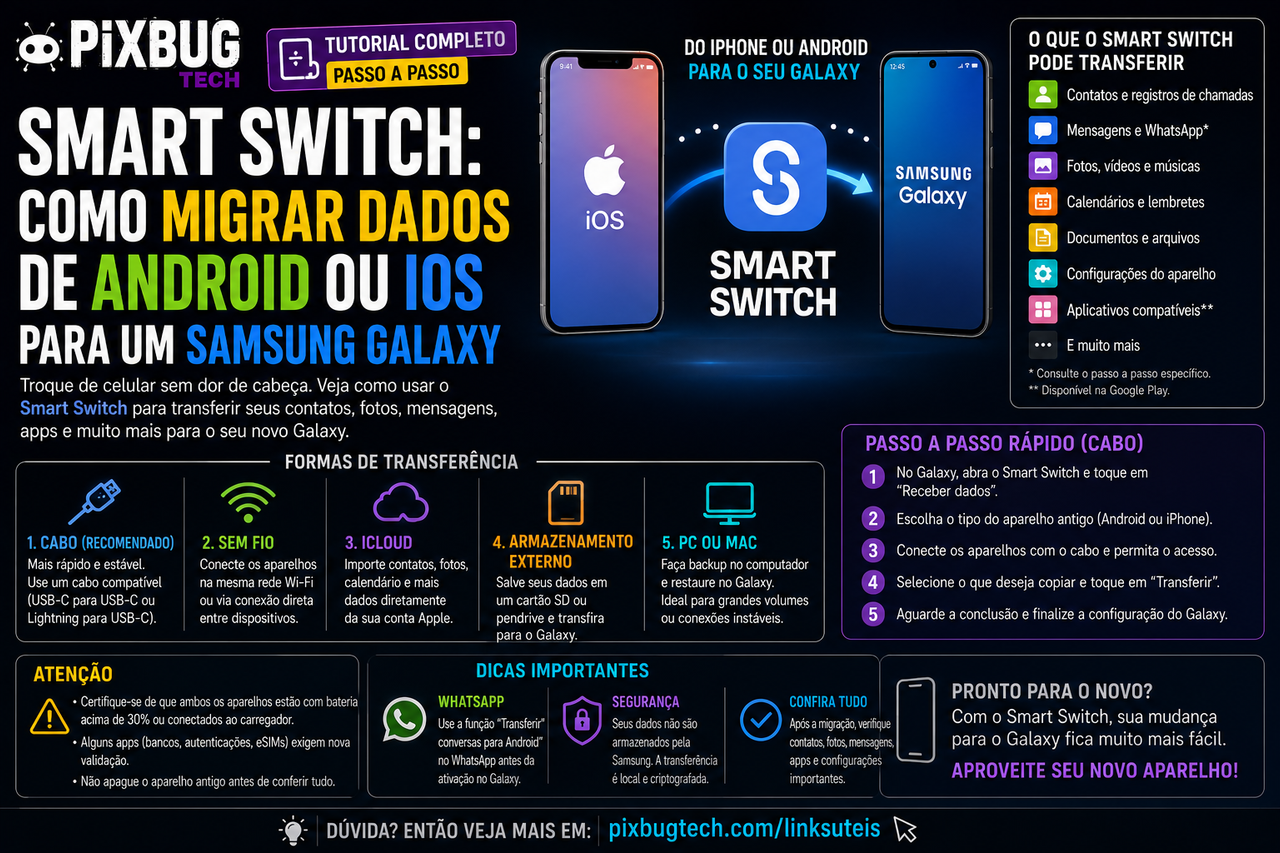
O Samsung Smart Switch foi criado para reduzir esse atrito. O aplicativo conecta o Galaxy novo ao telefone antigo, identifica os conteúdos compatíveis e permite escolher o que será copiado. A transferência pode ser realizada diretamente por cabo, por conexão sem fio, usando dados do iCloud, por armazenamento externo ou com um computador intermediário.
O processo funciona tanto para quem está saindo de outro Android quanto para usuários que decidiram trocar o iPhone por um Galaxy. A experiência, porém, não é idêntica nos dois casos. Entre aparelhos Android, especialmente entre dois modelos Galaxy, a migração costuma preservar mais configurações. Ao sair do ecossistema da Apple, algumas informações precisam ser convertidas, baixadas novamente ou configuradas manualmente.
Também é importante compreender o limite da ferramenta. O Smart Switch transfere muitos dados, mas não clona integralmente a identidade digital do telefone antigo. Aplicativos bancários, autenticadores, jogos, carteiras digitais, eSIMs, assinaturas e serviços protegidos podem exigir validação adicional.
A regra mais segura é simples: não apague, venda ou restaure o aparelho antigo até verificar tudo o que chegou ao Galaxy.
O que o Smart Switch consegue transferir
Dependendo dos aparelhos e do método utilizado, o Smart Switch pode copiar contatos, registros de chamadas, mensagens, fotografias, vídeos, músicas sem proteção digital, documentos, gravações de voz, calendários, alarmes, notas, redes Wi-Fi, configurações de acessibilidade, papel de parede e parte da organização da tela inicial.
Entre aparelhos Galaxy compatíveis, a ferramenta pode transportar uma quantidade maior de configurações, preferências e dados associados aos aplicativos da Samsung. Em migrações vindas de outros fabricantes Android, o resultado depende do modo como cada aplicativo armazena suas informações.
Ao migrar do iPhone, o Smart Switch procura correspondências na Google Play para os aplicativos instalados no iOS. Isso não significa que o programa do iPhone será copiado para o Galaxy. O sistema identifica que determinado serviço possui uma versão para Android e tenta instalá-la.
Quando não existe uma versão equivalente, o Smart Switch pode sugerir uma alternativa ou simplesmente deixar o aplicativo de fora. Compras realizadas na App Store também não se transformam automaticamente em licenças na Google Play. Cada loja possui seu próprio sistema comercial.
Dados vinculados a uma conta geralmente não precisam ser copiados. Contatos do Google, e-mails, calendários corporativos e arquivos armazenados em nuvem tendem a reaparecer depois que o usuário entra novamente na respectiva conta.
O Smart Switch ajuda a reconstruir o telefone. Ele não substitui todos os serviços de sincronização que já faziam parte do aparelho antigo.
O que normalmente não chega pronto
A maior fonte de frustração aparece quando o usuário interpreta “transferir aplicativos” como “abrir todos os aplicativos exatamente como estavam”.
Por razões de segurança, muitos serviços não permitem que sessões, tokens de acesso e credenciais sejam simplesmente copiados entre dispositivos. Aplicativos bancários, corretoras, carteiras digitais, sistemas corporativos, plataformas governamentais e serviços de saúde podem exigir nova autenticação, biometria ou autorização do aparelho.
O progresso de jogos também pode não ser transferido pelo Smart Switch. Quando o jogo salva o avanço em uma conta própria, no Google Play Games, em uma rede social ou nos servidores da desenvolvedora, basta entrar novamente. Caso o progresso esteja apenas no armazenamento local, ele pode não acompanhar a instalação.
Senhas armazenadas nas Chaves do iCloud não são copiadas diretamente para o Android pelo procedimento tradicional. Quem utiliza um gerenciador de senhas independente deve confirmar se o cofre está sincronizado antes de trocar de aparelho.
Aplicativos de autenticação em duas etapas merecem atenção especial. Alguns permitem exportar ou sincronizar as contas; outros exigem que cada serviço seja cadastrado novamente. Perder o telefone antigo antes de verificar esses códigos pode bloquear o acesso a e-mails, redes sociais, sistemas profissionais e serviços financeiros.
A transferência eficiente começa antes de conectar os aparelhos.
Antes de começar: prepare os dois telefones
O primeiro passo é atualizar o sistema e o Smart Switch nos aparelhos envolvidos. Versões antigas podem apresentar incompatibilidades, falhas de conexão ou opções diferentes das mostradas neste tutorial.
Carregue os dois dispositivos. Transferências extensas podem consumir bastante bateria, especialmente quando envolvem dezenas de gigabytes de fotografias e vídeos. Em conexões por cabo, talvez não seja possível carregar os dois aparelhos ao mesmo tempo.
Verifique o espaço disponível no Galaxy. O Smart Switch mostra uma estimativa antes de iniciar, mas vale comparar previamente o armazenamento usado no telefone antigo com a capacidade livre do novo. Um aparelho de 128 GB quase cheio não cabe por inteiro em outro de 128 GB que já possui sistema, aplicativos instalados e arquivos próprios.
Mantenha as senhas das contas Samsung, Google e Apple disponíveis. Separe também códigos de recuperação de serviços importantes e confirme que o número de telefone usado na autenticação continuará acessível.
No iPhone, faça uma sincronização recente com o iCloud, sobretudo se pretende realizar a transferência sem fio. Também confira se as fotografias originais estão no aparelho. Quando a opção de otimização de armazenamento está ativa, parte das imagens pode existir apenas na nuvem e não estar disponível para uma cópia direta por cabo.
No Android, confirme se contatos, calendário e outros dados importantes estão sincronizados com a conta Google. Isso cria uma segunda camada de proteção caso alguma categoria seja deixada fora do Smart Switch.
Finalmente, não restaure o aparelho antigo. O Smart Switch copia dados; ele não exige que o telefone anterior seja apagado.
Qual método escolher: cabo ou conexão sem fio?
O cabo costuma oferecer uma transferência mais estável e previsível. É a melhor escolha quando existe grande volume de fotografias, vídeos, documentos ou mensagens. Também reduz a interferência de redes Wi-Fi congestionadas e evita que os aparelhos percam a conexão durante o processo.
Para migrar entre aparelhos com USB-C, normalmente basta um cabo USB-C para USB-C capaz de transmitir dados. Cabos destinados apenas ao carregamento podem não funcionar.
Em iPhones com conector Lightning, será necessário um cabo Lightning para USB-C ou um adaptador compatível. Nos modelos mais recentes com USB-C, a ligação pode ser direta.
A transferência sem fio é mais confortável quando o volume é pequeno ou quando o usuário não possui o cabo adequado. Os aparelhos criam uma conexão própria ou utilizam a rede disponível para transportar os arquivos.
O método sem fio não significa necessariamente que os dados serão enviados para a internet. Na transferência direta, os dispositivos comunicam-se entre si. Ainda assim, contas e conteúdos armazenados em nuvem podem exigir conexão externa.
Se a migração sem fio falhar repetidamente, o cabo deve ser a primeira alternativa. Reiniciar os dois aparelhos, liberar espaço e desativar temporariamente modos de economia de energia também pode resolver interrupções.
Como transferir de um Android para o Galaxy por cabo
No Galaxy novo, abra o Smart Switch. O caminho costuma estar em **Configurações**, **Contas e backup** e **Trazer dados do aparelho antigo**. A localização exata pode variar conforme a versão da One UI.
Selecione **Receber dados** e escolha **Galaxy/Android** como origem.
Conecte os dois aparelhos com um cabo compatível. Dependendo do telefone antigo, poderá aparecer uma solicitação para permitir acesso aos dados ou definir o modo USB como transferência de arquivos.
Abra ou instale o Smart Switch no Android antigo quando solicitado. Nos aparelhos Samsung, o recurso geralmente já vem integrado ao sistema. Em dispositivos de outros fabricantes, o aplicativo pode precisar ser obtido pela loja oficial.
Confirme no telefone antigo que ele enviará os dados. O Galaxy analisará o armazenamento e apresentará as categorias disponíveis.
Selecione aquilo que deseja copiar. A opção “Tudo” é conveniente, mas nem sempre é a melhor escolha. Fotografias duplicadas, downloads antigos e vídeos esquecidos podem ocupar grande parte do armazenamento novo sem necessidade.
Toque em **Transferir** e mantenha os aparelhos conectados. Evite retirar o cabo, reiniciar os dispositivos ou fechar processos do sistema.
Quando a cópia terminar, o Galaxy poderá continuar organizando dados e instalando aplicativos em segundo plano. A tela de conclusão não significa necessariamente que tudo já apareceu imediatamente.
Abra a galeria, os contatos, as mensagens e os documentos antes de considerar o processo encerrado.
Como transferir de um Android para o Galaxy sem cabo
Abra o Smart Switch no Galaxy e selecione **Receber dados**. Escolha **Galaxy/Android** e depois **Sem fio**.
No telefone antigo, abra o Smart Switch, selecione a opção para enviar dados e escolha a conexão sem fio.
Os aparelhos procurarão um ao outro. Em algumas versões, a confirmação ocorre por código, QR Code, som de alta frequência ou autorização exibida nas telas.
Aceite a conexão em ambos os dispositivos. Depois que o Galaxy analisar os arquivos disponíveis, selecione as categorias desejadas e inicie a transferência.
Mantenha os dois telefones próximos, com Wi-Fi e Bluetooth ativados quando solicitados. Evite chamadas longas, vídeos em streaming ou qualquer uso que possa forçar o sistema a interromper a comunicação.
Caso a transferência pare sempre na mesma categoria, tente desmarcá-la e concluir o restante. O conteúdo problemático poderá ser copiado separadamente por computador, nuvem ou cabo.
Como transferir de um iPhone para o Galaxy por cabo
A migração por cabo é a opção mais completa para quem está deixando o iPhone. Além de oferecer maior estabilidade, ela facilita a transferência de mensagens e pode ser necessária em determinados procedimentos do WhatsApp.
Ligue o Galaxy e avance pelo assistente inicial até chegar à opção de copiar aplicativos e dados. Caso o telefone já esteja configurado, abra o Smart Switch pelas configurações.
Escolha **Receber dados** e depois **iPhone ou iPad**.
Conecte os aparelhos usando um cabo Lightning para USB-C ou USB-C para USB-C, conforme o modelo do iPhone.
No iPhone, aparecerá a mensagem perguntando se o usuário confia no dispositivo conectado. Toque em **Confiar** e informe o código de desbloqueio.
O Galaxy analisará o conteúdo disponível. Selecione contatos, fotografias, vídeos, mensagens, documentos, calendários, gravações e demais categorias desejadas.
Inicie a transferência e não desconecte o cabo até a conclusão. Em grandes bibliotecas de mídia, o processo pode ser demorado.
Ao final, o Galaxy poderá sugerir versões Android dos aplicativos encontrados no iPhone. Revise a lista em vez de aceitar automaticamente todas as recomendações.
Depois da transferência, verifique o iMessage.
Quem abandona o ecossistema da Apple deve desativar o serviço para evitar que mensagens enviadas por outros usuários de iPhone continuem sendo encaminhadas para a plataforma antiga em vez de chegar como SMS ou RCS ao Galaxy.
Como migrar do iPhone para o Galaxy sem cabo
No Galaxy, abra o Smart Switch, selecione **Receber dados**, escolha **iPhone ou iPad** e depois a opção sem fio.
Dependendo da versão dos aparelhos, o Galaxy poderá exibir um QR Code para ser escaneado pelo iPhone. Em outros casos, será necessário instalar e abrir o Smart Switch no aparelho da Apple.
Conceda as permissões solicitadas e mantenha o aplicativo aberto durante a transferência.
Depois de estabelecida a conexão, selecione os conteúdos compatíveis. Fotografias, vídeos, contatos, calendários e arquivos costumam estar entre as principais categorias disponíveis.
A transferência sem fio pode não incluir exatamente o mesmo conjunto de dados oferecido pelo cabo. Mensagens, arquivos locais específicos e dados de determinados aplicativos podem exigir outro método.
Para bibliotecas grandes, o processo pode ser mais lento e sensível a interrupções. Caso haja falhas frequentes, conecte os aparelhos por cabo.
Como importar dados do iCloud
O Smart Switch também consegue buscar determinados conteúdos diretamente no iCloud. Esse método é útil quando o iPhone não está disponível, quando parte da biblioteca existe apenas na nuvem ou quando a transferência direta não trouxe tudo.
No Galaxy, abra o Smart Switch, selecione **Receber dados**, escolha **iPhone ou iPad** e procure a opção **Obter dados do iCloud** ou **Importar do iCloud**.
Entre com o ID Apple. A autenticação em duas etapas enviará um código para um dispositivo confiável ou número cadastrado.
Depois da autorização, o Galaxy mostrará os conteúdos disponíveis. O iCloud pode fornecer contatos, calendário, notas, histórico de chamadas, favoritos, fotografias, vídeos, documentos, gravações de voz, redes Wi-Fi e alarmes, dependendo da configuração da conta e da compatibilidade atual.
A Samsung afirma que as credenciais da conta Apple utilizadas nesse procedimento não ficam armazenadas pelo Smart Switch. Ainda assim, o usuário deve realizar a operação apenas no próprio aparelho e em uma conexão confiável.
Conteúdos protegidos por DRM, determinados arquivos comprados e dados mantidos exclusivamente por aplicativos não serão necessariamente importados.
Por que algumas fotos do iPhone podem ficar de fora
O iPhone pode manter versões reduzidas das fotografias no armazenamento local e deixar os arquivos originais no iCloud. Essa configuração economiza espaço, mas interfere em transferências por cabo.
Se o Smart Switch copiar apenas as imagens fisicamente armazenadas, parte da biblioteca parecerá ter desaparecido.
Antes da migração, abra os ajustes de Fotos no iPhone e procure a opção para baixar e manter os originais. O aparelho precisará de espaço suficiente e de uma conexão estável para concluir o download.
Outra saída é usar a importação pelo iCloud. Mesmo assim, compare a quantidade de fotografias e vídeos nos dois aparelhos antes de apagar qualquer conteúdo.
Também confira álbuns ocultos, arquivos compartilhados e formatos especiais. Fotografias em movimento, vídeos com proteção ou itens associados a outros serviços podem receber tratamento diferente.
Como transferir conversas do WhatsApp
O WhatsApp possui seu próprio mecanismo de migração. Copiar o aplicativo com o Smart Switch não garante que o histórico de mensagens aparecerá automaticamente.
Ao sair de um iPhone para um Galaxy, abra o WhatsApp no aparelho antigo, entre em **Configurações**, **Conversas** e procure **Transferir conversas para Android**. Siga o procedimento mostrado durante a configuração do Galaxy e do Smart Switch.
O WhatsApp informa que a migração precisa ocorrer antes da ativação completa do aplicativo no novo Android. Caso o WhatsApp já tenha sido configurado no Galaxy sem importar as conversas, pode ser necessário restaurar o aparelho e repetir o processo.
Não presuma que um backup do WhatsApp armazenado no iCloud será restaurado diretamente no Android. Os sistemas utilizam estruturas de backup diferentes. Use o fluxo específico de transferência entre plataformas.
Mantenha o mesmo número de telefone disponível durante a ativação e não exclua o WhatsApp do aparelho antigo até confirmar que mensagens, grupos e mídias chegaram corretamente.
Entre dois aparelhos Android, o WhatsApp pode utilizar seu próprio recurso de transferência direta ou restaurar um backup associado à conta Google. Mesmo nesse caso, vale conferir a data do último backup antes da troca.
Aplicativos bancários, gov.br e carteiras digitais
Aplicativos sensíveis normalmente exigem nova autenticação. Isso é intencional: uma ferramenta de migração não deveria transportar automaticamente uma sessão bancária válida para outro aparelho.
Antes da troca, confirme que você sabe as senhas, possui acesso ao e-mail cadastrado e continuará recebendo SMS no número associado à conta.
Alguns bancos exigem autorização do novo dispositivo por caixa eletrônico, internet banking, reconhecimento facial ou atendimento. Faça essa configuração antes de formatar ou vender o telefone antigo.
A mesma cautela vale para o aplicativo gov.br, carteiras de criptografia, certificados digitais, carteiras de pagamento e sistemas corporativos. Em alguns casos, a chave está vinculada ao hardware anterior e precisa ser emitida novamente.
O Smart Switch pode instalar o aplicativo. A autorização para movimentar dinheiro ou assinar documentos pertence a outra camada de segurança.
Autenticadores e códigos de verificação
Abra o aplicativo autenticador no telefone antigo e verifique se existe opção de sincronização, exportação ou transferência das contas.
Google Authenticator, Microsoft Authenticator e outros serviços possuem mecanismos próprios, mas eles precisam ser configurados corretamente antes da troca. Nem todo aplicativo migra da mesma maneira.
Para contas críticas, gere códigos de recuperação e armazene-os em local seguro. Eles podem ser a única saída caso o novo aparelho não consiga produzir os códigos esperados.
Também confira serviços que utilizam passkeys. Dispositivos Galaxy recentes e versões atualizadas do Smart Switch podem transferir determinadas credenciais em cenários compatíveis, mas o suporte varia conforme plataforma, conta e aplicativo.
Não descubra essa limitação depois de apagar o único aparelho autorizado.
Como lidar com o eSIM
O eSIM não deve ser tratado como um arquivo comum. Sua transferência depende do modelo dos aparelhos, da operadora, da região e das versões do sistema.
Em dispositivos compatíveis, o Galaxy pode oferecer uma opção em **Configurações**, **Conexões**, **Gerenciador de SIM**, **Adicionar eSIM** e **Transferir SIM de outro telefone**.
O procedimento pode exigir confirmação no aparelho antigo, código de segurança ou leitura de QR Code. Algumas operadoras continuam exigindo a emissão de um novo perfil.
Faça a migração do eSIM somente depois de garantir que possui acesso às contas e aos códigos de autenticação necessários. Transferir a linha cedo demais pode deixar o telefone antigo sem receber mensagens importantes durante a configuração.
Caso a opção não apareça, entre em contato com a operadora. O Smart Switch não consegue obrigar uma rede móvel a aceitar a transferência.
Como usar o Smart Switch no computador
O Smart Switch para Windows ou macOS permite criar um backup local e depois restaurá-lo em um Galaxy. Essa alternativa é útil quando a conexão direta falha, quando o telefone antigo será enviado para assistência ou quando o usuário deseja guardar uma cópia adicional.
Instale o Smart Switch no computador usando o instalador oficial da Samsung.
Conecte o telefone antigo por USB, autorize o acesso e selecione **Backup**. Escolha as categorias desejadas e aguarde a conclusão.
Depois, desconecte o aparelho antigo e conecte o Galaxy. Abra o programa, selecione **Restaurar** e escolha o backup criado.
O computador precisa possuir espaço suficiente para armazenar todo o conteúdo. Também deve permanecer ligado e conectado à energia durante operações extensas.
Um backup local não substitui necessariamente cópias em nuvem. Ele é outra camada de proteção, especialmente útil para fotografias, vídeos e documentos que não deveriam depender de uma única conta.
O Smart Switch travou ou perdeu a conexão: o que fazer
A primeira verificação é o armazenamento. Se o Galaxy não possui espaço suficiente, a transferência pode interromper ou excluir categorias da seleção.
Reinicie os dois dispositivos e atualize o Smart Switch. Aplicativos antigos, serviços travados e permissões incompletas são causas comuns de erro.
Em transferências sem fio, aproxime os aparelhos e desative temporariamente modos de economia de bateria. Certifique-se de que o Smart Switch possui permissão para funcionar em segundo plano.
Se estiver usando cabo, teste outro acessório. Um cabo pode carregar normalmente e ainda não conseguir transmitir dados de maneira confiável.
Divida a transferência. Primeiro copie contatos, mensagens e configurações. Depois transfira fotografias e vídeos. Essa separação ajuda a identificar qual categoria está causando o problema.
Caso os aparelhos se desconectem durante uma transferência grande, tente o método por computador. Ele acrescenta uma etapa, mas pode ser mais previsível.
Evite instalar versões do Smart Switch obtidas em sites desconhecidos. Uma ferramenta de migração recebe acesso a praticamente toda a vida digital do usuário; não é o lugar certo para economizar dois cliques.
Checklist depois da transferência
Antes de considerar a troca concluída, abra a agenda de contatos e procure algumas pessoas importantes. Verifique mensagens recentes, histórico de chamadas e compromissos do calendário.
Compare a quantidade aproximada de fotografias e vídeos. Abra arquivos antigos, imagens recentes e conteúdos armazenados em pastas específicas.
Teste o WhatsApp e outros mensageiros. Confira grupos, conversas, mídias e documentos.
Entre nos aplicativos bancários, no gov.br, nas contas de trabalho e nos serviços protegidos por autenticação em duas etapas.
Verifique notas, gravações de voz, alarmes, redes Wi-Fi e documentos baixados.
Confirme que o número de telefone está funcionando no Galaxy, incluindo chamadas, SMS, dados móveis e eSIM.
Teste serviços de nuvem, gerenciador de senhas, fones Bluetooth, relógio inteligente, aplicativos de transporte e dispositivos domésticos conectados.
Somente depois dessa conferência o telefone antigo deve ser preparado para venda, doação ou descarte.
Como apagar o aparelho antigo com segurança
Depois de confirmar a migração, remova ou transfira cartões SIM, eSIMs e cartões de memória.
No iPhone, encerre a sessão do ID Apple, desative o Buscar e remova o dispositivo da conta quando apropriado. Confirme também que o iMessage foi desativado caso o número tenha migrado para Android.
No Android, remova contas Google, Samsung e de outros fabricantes antes da restauração. Isso evita bloqueios de proteção de fábrica para o próximo proprietário.
Faça a restauração pelas configurações oficiais do sistema. Não basta apagar fotografias manualmente ou desinstalar aplicativos.
Depois da redefinição, ligue o aparelho e confirme que ele inicia na tela de configuração, sem exibir seus arquivos ou solicitar uma conta que deveria ter sido removida.
A pressa para vender o telefone antigo costuma ser a etapa mais perigosa de toda a migração.
Smart Switch facilita a mudança, mas não substitui uma estratégia de backup
O Smart Switch é uma das ferramentas mais completas disponíveis para migrar dados para um Galaxy. Ele reduz o trabalho manual, preserva grande parte da organização do aparelho antigo e oferece diferentes caminhos quando cabo, Wi-Fi ou nuvem não funcionam como esperado.
Sua maior qualidade é tornar a mudança acessível. O usuário não precisa compreender bancos de dados, formatos de arquivo ou estruturas internas do Android e do iOS. Escolhe as categorias e acompanha o progresso.
A facilidade, porém, pode criar uma expectativa exagerada. Nenhuma ferramenta consegue copiar integralmente contas protegidas, licenças, sessões financeiras e serviços construídos sobre sistemas operacionais diferentes.
A troca segura depende de três camadas: Smart Switch para os dados compatíveis, sincronização em nuvem para conteúdos vinculados às contas e preparação manual para aplicativos sensíveis.
Quem organiza essas etapas transforma a migração em uma rotina. Quem aperta “transferir tudo” e apaga o telefone antigo imediatamente descobre, tarde demais, que a parte mais importante de um smartphone nem sempre aparece na lista de arquivos.
O Smart Switch pode levar fotografias, mensagens e configurações para o novo Galaxy. A responsabilidade de verificar se a vida digital realmente chegou continua sendo humana.
👉 Dúvida? Então veja mais em: [https://pixbugtech.com/linksuteis](https://pixbugtech.com/linksuteis)