tutoriais
Tutorial Completo PixBugTech | Google Vids + Gemini Pro – Do Roteiro ao Vídeo Final
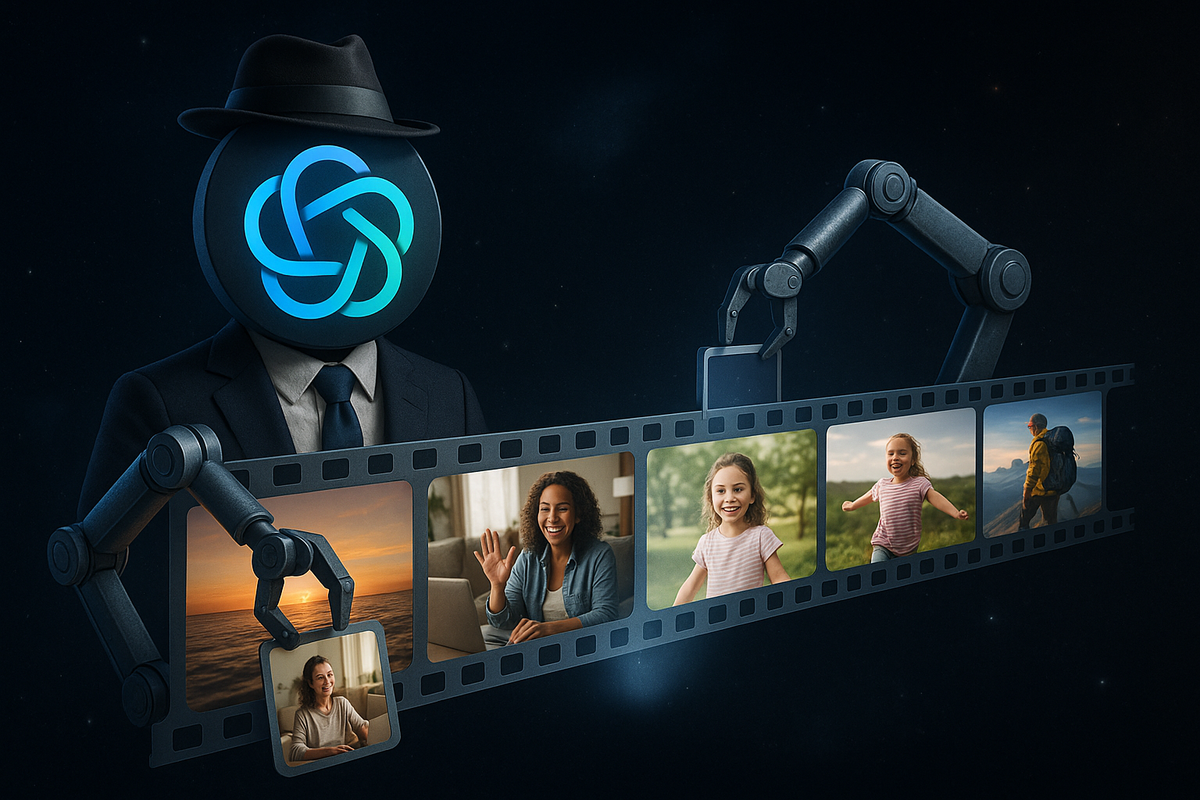
📸 Imagem da Manchete Sugerida: Uma timeline gigante flutuando no espaço, com cenas sendo encaixadas por braços robóticos, enquanto o ícone do Gemini Pro supervisiona como um diretor hollywoodiano.
1️⃣ Pré-requisitos para usar o Google Vids
Antes de sair criando, é bom garantir que você está pronto para trabalhar sem travas no meio do processo:
Assinatura ativa do Gemini Pro (sem “atalhos” ou hacks — o acesso é oficial para assinantes).
Conta Google configurada e ativa.
Navegador atualizado (Google Chrome ou compatível).
Pelo menos 10 GB livres no Google Drive para seus projetos.
Roteiro ou ideia inicial do vídeo (quanto mais claro, melhor).
💡 PixBugTech Tip: Tenha uma pasta no Drive exclusiva para o projeto. Isso ajuda na organização e no backup.
2️⃣ Acessando o Google Vids
Entre na sua conta Google Gemini Pro.
No painel principal, selecione Google Vids.
Escolha Novo Projeto.
📌 Aqui, você já verá a tela inicial com três opções:
Começar do zero
Usar template
Importar mídia
3️⃣ Criando seu projeto do zero
Clique em Começar do zero.
Dê um nome ao projeto (ex.: Documentário IA 2025).
Defina o formato:
Paisagem (16:9) – ideal para YouTube.
Retrato (9:16) – ideal para TikTok/Reels.
Quadrado (1:1) – redes sociais genéricas.
💡 PixBugTech Tip: Mesmo que seu destino seja o TikTok, crie em 16:9 e depois corte — você mantém mais qualidade.
4️⃣ Usando prompts para gerar cenas
Na caixa de texto, descreva sua primeira cena (máx. 1000 caracteres).
Seja específico:
“Cena inicial de uma cidade futurista à noite, drones voando, luzes de neon refletindo na água, com narração suave explicando o cenário.”
Clique em Gerar e aguarde a criação do clipe.
Revise. Se algo não agradar, edite o prompt e gere novamente.
📌 PixBugTech Tip: Evite frases vagas como “uma cidade bonita” — IA não lê mentes, mas lê bem descrições claras.
5️⃣ Construindo a narrativa
Adicione nova cena (+ Adicionar cena).
Continue a história com coerência — cada cena deve avançar o enredo.
Use o recurso Transições para manter fluidez (fade, corte seco, zoom).
Reposicione clipes na timeline arrastando-os.
💡 PixBugTech Tip: Pense como diretor — cada cena deve responder “o que vem a seguir?”.
6️⃣ Importando mídias externas
Clique em Importar.
Escolha entre Meu Computador ou Google Drive.
Adicione imagens, vídeos ou áudio para enriquecer a produção.
📌 Pode ser:
Logo da sua marca.
Vídeos B-roll (cenas de apoio).
Música de fundo.
7️⃣ Usando templates prontos
Se quiser agilidade:
Selecione Templates no menu inicial.
Escolha o modelo mais próximo do seu projeto (podcast, apresentação, educativo).
Edite os textos e mídias conforme necessário.
💡 Isso economiza horas de montagem para formatos repetitivos.
8️⃣ Ajustes finais
Revise a ordem das cenas.
Ajuste volume e trilha sonora.
Ative legendas automáticas se necessário.
Revise ortografia nos textos sobrepostos.
9️⃣ Exportando seu vídeo
Clique em Exportar.
Formato padrão: MP4.
Resolução atual: até 720p (por enquanto).
Baixe o arquivo ou salve direto no Google Drive.
📌 PixBugTech Tip: Se precisa em 1080p, faça upscale em um editor como DaVinci Resolve ou Adobe Premiere.
⚠️ Boas práticas
Não exagere na geração de clipes sem sentido — isso pode levar a restrições.
Sempre mantenha backups dos projetos.
Respeite direitos autorais de mídias importadas.
📊 Pontuação PixBugTech
Criatividade: 9.6 – Ferramenta não engessa ideias.
Produtividade: 9.5 – Fluxo rápido e intuitivo.
Qualidade final: 8.0 – Limite de 720p é gargalo.
Integração Google: 9.8 – O ecossistema ajuda muito.
📻 Rádio PixBugTech – Fechamento:
“Se o Google Vids fosse um assistente de filmagem, seria aquele diretor que não só segura a câmera, mas já edita, monta e te entrega o vídeo com trilha sonora — tudo antes do café esfriar.”