tutoriais
🖥️ Tutorial PixBugTech: Instalando e Otimizando o Windows 11 Como um Mestre Jedi da Tecnologia
✍️ Por Redação PixBugTech – 9 min de leitura | Guia Prático com Humor
Resumo da Manchete:
Se você acha que instalar o Windows 11 é só clicar em “Avançar, Avançar, Concluir”, prepare-se: o método mostrado neste tutorial vai transformar a instalação num processo quase cirúrgico — com direito a burlar TPM 2.0, automatizar ajustes e sair com o sistema turbinado e sob seu controle.
💾 1. Criando o Pen Drive Bootável (e driblando TPM 2.0)
O primeiro passo é gerar um pen drive de instalação usando o Rufus.
O processo inclui selecionar a ISO oficial do Windows 11 e ativar as opções para ignorar os requisitos de TPM 2.0 e Secure Boot.
Isso significa que até aquela sua máquina de 2015 vai poder rodar o Windows 11 como se fosse novinha.
⚙️ 2. Customizando a Instalação com AutoUnattended
Aqui entra a mágica: usar o gerador online para criar um arquivo autounattend.xml personalizado.
Link oficial: Gerador de arquivo Unattended https://schneegans.de/windows/unattend-generator/
Com ele, você define:
Idioma do sistema.
Conta de usuário local (sem obrigação de vincular à Microsoft).
Ajustes de interface, como mostrar extensões de arquivos no Explorer.
Tudo isso sem precisar clicar em nada durante a instalação — é o Windows 11 se configurando sozinho enquanto você toma café.
🛠️ 3. Scripts de Pós-Instalação
O tutorial vai além: adiciona scripts automáticos que rodam assim que a instalação termina.
Entre as tarefas:
Instalar Visual C++ Redistributable.
Instalar o Firefox.
Ativar o plano de energia “Desempenho Máximo”.
💻 4. Instalando o Windows (o show automatizado)
Com o autounattend.xml na raiz do pen drive, o processo de instalação vira um espetáculo hands-free: basta iniciar o boot e deixar o sistema se auto-configurar.
🚀 5. Otimizações Manuais Pós-Instalação
Depois do setup automático, vem a parte “personal trainer” do Windows:
Undervolt da placa de vídeo no painel da AMD para reduzir consumo e temperatura.
Ajustes nas Políticas de Grupo para desativar telemetria, coleta de dados e atualizações automáticas (porque você decide quando o Windows mexe no seu PC).
🏁 6. O Resultado Final
O sistema fica:
Mais leve.
Com menor consumo de RAM.
Sem processos inúteis drenando desempenho.
Totalmente sob seu controle — ao contrário das ISOs “misteriosas” da internet que prometem milagres e entregam malwares de brinde.
🧠 Conclusão da Equipe PixBugTech
Esse método é pra quem quer:
Conhecer cada ajuste feito no Windows.
Ganhar desempenho real.
Manter segurança e integridade do sistema.
Nota PixBugTech: 9,2/10
✅ Pontos Positivos: Controle total, automação de alto nível, desempenho otimizado.
❌ Pontos Negativos: Requer atenção e preparo inicial, não é pra quem tem preguiça de ler tutorial.
📸 Imagem Sugerida para a Manchete:
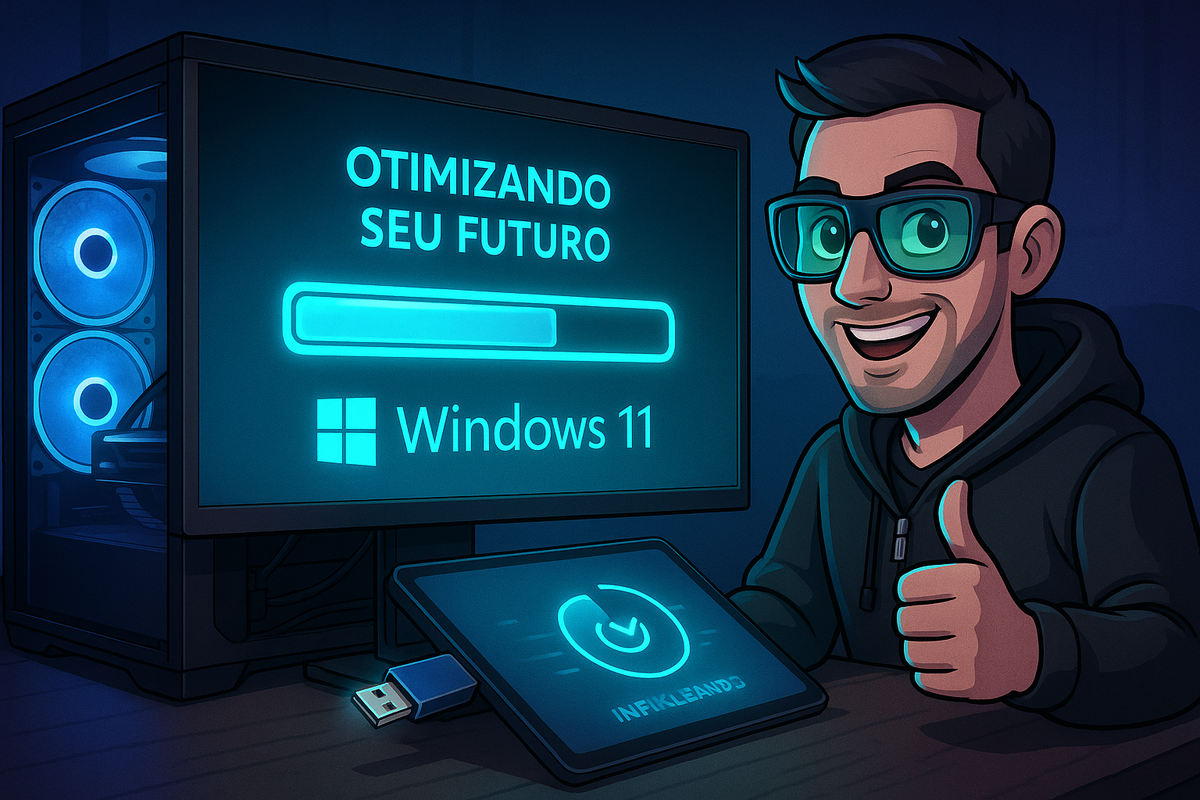
Um PC gamer iluminado com LED azul sendo instalado via pen drive, enquanto uma barra de progresso holográfica mostra “Otimizando seu futuro”. Ao lado, um avatar estilo técnico hacker da PixBugTech sorrindo com óculos de realidade aumentada.